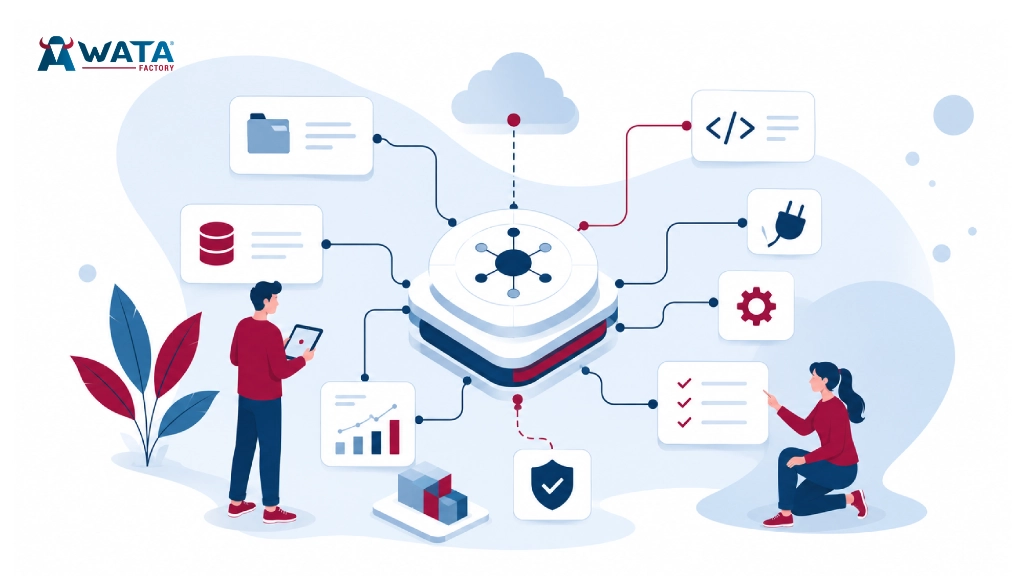



Dies ist der erste Teil einer zweiteiligen Serie über Docker für WordPress-Entwickler:innen. In diesem Artikel sehen wir uns an, was Docker ist, warum es von WordPress-Teams so geschätzt wird, welche Probleme es löst und wie du in nur wenigen Minuten deine erste WordPress-Umgebung aufsetzen kannst..
Was ist Docker und warum lieben es WordPress-Entwickler:innen
Docker verändert die Art und Weise, wie wir WordPress-Seiten entwickeln. Stell dir eine Box vor, in der alles enthalten ist, was deine WordPress-Seite benötigt: PHP, MySQL, Webserver. Alles sauber gebündelt, das auf jedem Rechner gleich funktioniert – auf deinem Laptop, dem Gerät von Kolleg:innen oder dem Produktionsserver.
Früher bedeutete das: XAMPP oder MAMP installieren oder lokale Server manuell konfigurieren. Jede:r Entwickler:in hatte leicht unterschiedliche Versionen von PHP oder MySQL. Was auf einem Rechner funktionierte, konnte auf einem anderen durchaus scheitern. Docker beendet dieses Chaos.
Anstatt Stunden mit dem Einrichten der Entwicklungsumgebung zu verbringen, reicht ein einziger Befehl – und WordPress läuft. Designer:innen, Entwickler:innen und Projektleiter:innen arbeiten mit identischen Setups. Keine Umgebungsprobleme mehr, keine verschwendete Zeit.
Agenturen, die Docker für WordPress einsetzen, berichten von bis zu 60 % schnellerem Onboarding neuer Teammitglieder. Auch bei WATA Factory ist Docker ein zentraler Bestandteil in WordPress-Projekten und spart jedes Mal die komplette Setup-Zeit.
Das Problem, das Docker in der WordPress-Entwicklung lost
Jede:r WordPress-Entwickler:in kennt die Situation: Du klonst ein Projekt und verbringst zwei Stunden damit, Abhängigkeiten zu installieren, die PHP-Version anzupassen und die Datenbankverbindung zum Laufen zu bringen. Dann stößt ein:e Kolleg:in dazu und erlebt dasselbe. Ein:e Kund:in möchte ein schnelles Demo sehen, aber dein lokales Setup startet nicht, weil Apache mit einem anderen Projekt kollidiert.
Traditionelle lokale Entwicklung bringt folgende Probleme mit sich:
- Versionskonflikte: ein Projekt braucht PHP 7.4, ein anderes PHP 8.1
- Probleme mit Datenbanken: lokale DB wird überschrieben oder falsche MySQL-Versionen
- Server-Unterschiede: Teammitglieder nutzen XAMPP, MAMP oder WAMP und alles verhält sich anders
- Plugin-Fehler: ein Plugin bringt dein Setup zum Absturz
- Deployment-Überraschungen: „Bei mir läuft’s“ ist der Satz, den niemand hören will
Docker kapselt alles in Containern. Deine WordPress-Seite läuft in ihrer eigenen Umgebung mit exakt der richtigen PHP-Version, der passenden MySQL-Konfiguration und den benötigten Servereinstellungen. Willst du PHP 8.2 ausprobieren? Starte einfach einen neuen Container. Willst du WordPress 6.3 Beta testen? Kein Problem, starte einen weiteren Container. Jedes Projekt bleibt unabhängig und sauber isoliert.
Die Technologielandschaft hat sich in Richtung Containerisierung gewandelt, weil sie diese Reibungspunkte in der Entwicklung vollständig beseitigt.
Docker für WordPress installieren
Die Einrichtung dauert weniger als zehn Minuten. Der Prozess hängt etwas vom Betriebssystem ab, aber die Kernschritte sind gleich.
Windows- und Mac-Nutzer:innen: Lade Docker Desktop von der offiziellen Website herunter. Dieses Paket enthält sowohl die Docker Engine als auch Docker Compose. Der Installer erledigt alles automatisch – keine komplexe Konfiguration erforderlich.
Linux-Nutzer:innen: Installiere die Docker Engine über den Paketmanager und füge Docker Compose separat hinzu. Die meisten Distributionen führen Docker in ihren Repositories, sodass die Installation mit apt, yum oder pacman unkompliziert ist.
Nach der Installation überprüfe, ob alles funktioniert, indem du im Terminal docker --version und docker-compose --version ausführst. Du solltest bei beiden Tools Versionsnummern sehen.
Wichtige Hinweise zur Einrichtung:
- Aktiviere die Virtualisierung im BIOS/UEFI, wenn du Windows verwendest.
- Füge unter Linux deinen Benutzer zur Docker-Gruppe hinzu, um
sudo-Anforderungen zu vermeiden. - Weise Docker Desktop ausreichend RAM zu (mindestens 4 GB), damit WordPress flüssig läuft.
- Konfiguriere Dateifreigabeberechtigungen für deine Projektordner.
Der Installationsprozess ist im Vergleich zu den frühen Docker-Versionen deutlich einfacher geworden. Moderne Installer übernehmen den Großteil der Konfiguration automatisch und machen dich schnell einsatzbereit, um WordPress-Umgebungen aufzubauen.
Erstelle deine erste Docker-WordPress-Umgebung
Das Erstellen deiner ersten Docker-basierten WordPress-Umgebung fühlt sich fast magisch an, wenn du siehst, wie einfach es geworden ist.
Lege ein neues Projektverzeichnis an und füge eine Datei docker-compose.yml hinzu – darin definierst du deinen gesamten WordPress-Stack in etwa 30 Zeilen Code.
Das Basissetup umfasst drei Container, die zusammenarbeiten:
- WordPress-Container: führt die eigentliche WordPress-Anwendung mit PHP aus
- MySQL-Container: übernimmt die Speicherung und Abfragen der Datenbank
- Webserver: in der Regel über Apache bereits im WordPress-Container enthalten
In deiner docker-compose.yml-Datei legst du fest, welche Versionen verwendet werden, wie die Container miteinander verbunden sind und wo die Daten gespeichert werden.
Außerdem kannst du dein lokales Theme-Verzeichnis mit dem Ordner /wp-content/themes im Container verbinden. Dadurch ist es möglich, Änderungen live vorzunehmen, während WordPress in Docker läuft.
Wichtige Konfigurationsoptionen
- Lege Umgebungsvariablen für Datenbank-Zugangsdaten und WordPress-Einstellungen fest.
- Konfiguriere Volume-Mounts für die persistente Datenspeicherung.
- Mappe Ports, damit du WordPress über localhost:8080 aufrufen kannst.
- Aktiviere den Entwicklungsmodus für detaillierte Fehlermeldungen.
Führe docker-compose up -d aus und beobachte, wie Docker die benötigten Images herunterlädt und deine Container startet. Innerhalb von 2–3 Minuten läuft WordPress auf dem von dir gewählten localhost-Port. Der Parameter -d sorgt dafür, dass alles im Hintergrund ausgeführt wird, sodass dein Terminal für andere Aufgaben frei bleibt.
Dein erster erfolgreicher Start einer Docker-WordPress-Umgebung dauert in der Regel weniger als 5 Minuten – vom leeren Ordner bis zur funktionierenden Installation. Alle weiteren Starts benötigen weniger als 30 Sekunden, da Docker die bereits heruntergeladenen Images wiederverwendet.
Erweiterte Docker-Konfiguration für WordPress-Teams
Professionelle WordPress-Entwicklung erfordert anspruchsvollere Docker-Setups. Teams benötigen konsistente Umgebungen, automatisierte Testmöglichkeiten und eine nahtlose Integration in bestehende Workflows.
Multi-Environment-Konfiguration: Erstelle separate Docker-Compose-Dateien für Development, Staging und Testing. Verwende umgebungsspezifische Variablen, um Debug-Einstellungen, Caching-Verhalten und Datenbankkonfigurationen zu steuern. Dieser Ansatz ermöglicht es Entwickler:innen, lokal zu arbeiten und gleichzeitig produktionsähnliche Umgebungen für Tests bereitzuhalten.
Eigene Docker-Images: Baue individuelle WordPress-Images mit vorinstallierten Plugins, Themes oder bestimmten PHP-Erweiterungen. Das eliminiert wiederkehrende Setup-Aufgaben und stellt sicher, dass jedes Teammitglied mit identischen Konfigurationen startet. Versioniere deine benutzerdefinierten Images gemeinsam mit deinem Code, um vollständige Reproduzierbarkeit zu gewährleisten.
Datenbank-Management-Strategien: Richte automatisiertes Database-Seeding mit Beispieldaten für neue Entwickler:innen ein. Nutze benannte Volumes für die Datenpersistenz und implementiere Backup-Strategien mit Docker-Volume-Snapshots. Konfiguriere separate Datenbanken für verschiedene Features oder Testszenarien.
Integration in den Entwicklungs-Workflow: Verbinde Docker-Container mit deinen bevorzugten Entwicklungstools. Konfiguriere XDebug für Schritt-für-Schritt-Debugging, integriere IDE-Erweiterungen und richte File-Watcher ein, die bei Konfigurationsänderungen automatisch Container neu aufbauen.
Viele WordPress-Entwicklungsteams berichten nach der Einführung erweiterter Docker-Konfigurationen von 40 % schnellerem Projekt-Onboarding und 25 % weniger umgebungsbedingten Fehlern. Das Entwicklungsteam von WATA Factory hat festgestellt, dass eine saubere Docker-Konfiguration die Einrichtungszeit für Kundenprojekte von Stunden auf Minuten reduziert – so können sich Entwickler:innen auf die eigentliche WordPress-Anpassung konzentrieren, anstatt Zeit mit Umgebungsproblemen zu verlieren.
Häufig gestellte Fragen
F: Wie viel Speicherplatz benötigen Docker-WordPress-Umgebungen?
A: Ein grundlegendes WordPress-Docker-Setup benötigt etwa 1–2 GB Speicherplatz. Darin enthalten sind das WordPress-Image, die MySQL-Datenbank und die zugehörigen Container. Zusätzliche Themes, Plugins und Mediendateien erhöhen den Speicherbedarf.
F: Kann ich Docker für WordPress-Entwicklung auch auf älteren Rechnern nutzen?
A: Docker erfordert moderne Betriebssysteme und Virtualisierungsunterstützung. Computer ab Baujahr 2015 funktionieren in der Regel problemlos. Mindestens 4 GB RAM werden empfohlen, 8 GB bieten jedoch bessere Leistung, insbesondere bei mehreren Projekten.
F: Wie schneidet Docker im Vergleich zu traditionellen XAMPP- oder MAMP-Setups ab?
A: Docker bietet bessere Isolation, Konsistenz und Flexibilität im Vergleich zu klassischen lokalen Server-Stacks. Während XAMPP/MAMP für Einsteiger:innen einfacher sind, liefert Docker Entwicklungsumgebungen auf professionellem Niveau und eliminiert umgebungsspezifische Probleme.
F: Was passiert mit meinen WordPress-Daten, wenn ich Docker-Container stoppe?
A: Daten, die in Docker-Volumes gespeichert sind, bleiben bestehen, wenn Container gestoppt werden. Daten, die nur innerhalb der Container (nicht in Volumes) gespeichert sind, gehen jedoch verloren, sobald Container entfernt werden. Daher sollten Datenbanken und hochgeladene Dateien immer über Volumes eingebunden werden.
Bereit, Docker von einem simplen Setup-Tool in deine WordPress-Superkraft zu verwandeln?
In Teil 2 tauchen wir tief in die professionellen Techniken ein, die deine Arbeit an Themes und Plugins revolutionieren werden. Du erfährst, wie du Live-Entwicklungsumgebungen für Themes einrichtest, in denen Codeänderungen sofort sichtbar sind, wie du Plugins gleichzeitig über mehrere WordPress- und PHP-Versionen hinweg testest und wie du dutzende Kundenprojekte managen kannst – ganz ohne das übliche Chaos widersprüchlicher Umgebungen.
Außerdem zeigen wir dir Optimierungstricks, mit denen Docker-WordPress-Seiten blitzschnell werden, und teilen erprobte Lösungen für die frustrierendsten Docker-Probleme. Obendrein siehst du, wie du Docker nahtlos mit Git, automatisierten Tests und deinem gesamten Entwicklungs-Workflow integrierst.
Teil 2 erscheint bald – und dort wird Docker-Entwicklung richtig spannend!